



درخواست
هدف را مشخص میکنی.
 /harness
شروع کنیم
/harness
شروع کنیم
آموزش تصویری امیر یوسفی
به ایجنتت یک کار مشخص بسپار.
با DeepSeek Harness، از مفهوم تا اولین اجرا همراهت هستم.
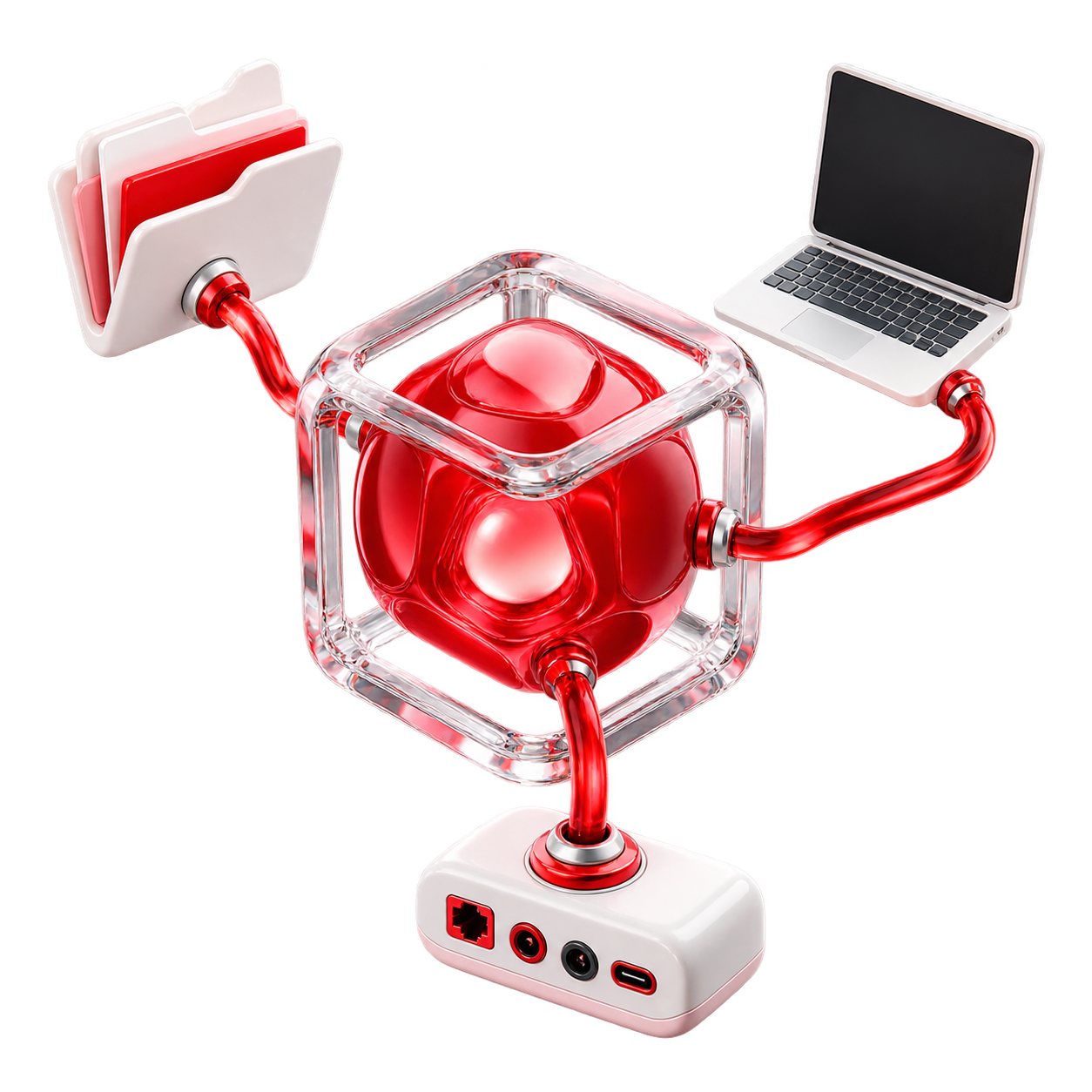
مسیر این آموزش
این صفحه، جزوهٔ توست. از اول همراه شو یا مستقیم سراغ قدمی برو که لازم داری.
اول، تصویر بزرگتر
برای فهم ایجنت، از یک تفاوت ساده شروع کنیم: فهمیدن یک درخواست و انجامدادن آن.

درخواست را میخواند، اطلاعات را کنار هم میگذارد و قدم بعدی را پیشنهاد میدهد. اما برای کار با فایلها یا اجرای یک دستور، به ابزار و محیط اجرا نیاز دارد.
این فایل را چطور خلاصه کنم؟
نمایش سادهشدهٔ مفهوم؛ نه تصویر یک محصول
یک قدم جلوتر
هارنس، مدل را به ابزارها و محیط کار متصل میکند؛ نتیجهٔ هر کار را به مدل برمیگرداند تا بتواند ادامه بدهد.
فایلهاخواندن، ساختن و ویرایش
ترمینالاجرای فرمان و دیدن نتیجه
ابزارها و اطلاعاتکمک برای پیشبردن کار
هارنس، سازوکار کار است؛ فقط ظاهر صفحه نیست.
دستیاری که با دیدن نتیجهٔ هر قدم، قدم بعدی را انتخاب میکند.
هدف را مشخص میکنی.
مدل قدم بعدی را انتخاب میکند.
ابزار، کار را انجام میدهد.
نتیجه دیده میشود؛ ادامه یا پایان.
این یک مدل ساده برای فهم موضوع است. در عمل، کیفیت مدل، ابزارها، اطلاعات و بازخورد تو همگی روی نتیجه اثر دارند.
ابزارها، مدل، ذخیرهسازی و حتی بخشهایی از رابط میتوانند قطعات قابل ترکیب باشند.
با مجوز MIT میتوان کد هارنس را دید، استفاده کرد و تغییر داد. هزینهٔ API مدل موضوع جداگانهای است.
این پروژه هنوز در مرحلهٔ پیشنمایش توسعهدهندگان است. ممکن است نام گزینهها یا رفتار بخشها در نسخههای بعد تغییر کند.
از اینجا، دستبهکار میشویم
سیستمعاملت را انتخاب کن و مراحل را بهترتیب جلو برو.
رابط در مرورگر باز میشود. آدرس چاپشده در ترمینال را ببین؛ معمولاً 127.0.0.1:3080 است.
برای بازماندن محیط، پنجرهٔ ترمینال را باز نگه دار. Ctrl + C برنامه را متوقف میکند.
راهنمای رسمی اجراکلید API، راه اتصال هارنس به حساب مدل توست. برنامه روی دستگاهت اجرا میشود و درخواست مدل از طریق API فرستاده میشود.

مدل رایگان برای تمرین، پرداخت ریالی یا API رسمی دیپسیک؛ در بخش بعد انتخاب کن.
کلید مثل مجوز استفاده از حساب توست. رایگان یا پولیبودن مصرف را در پنل همان سرویس بررسی کن.
در Harness به Settings → Models برو. هر مسیر، آدرس و مدل خودش را دارد؛ راهنمای دقیق هر سه را پایین میبینی.
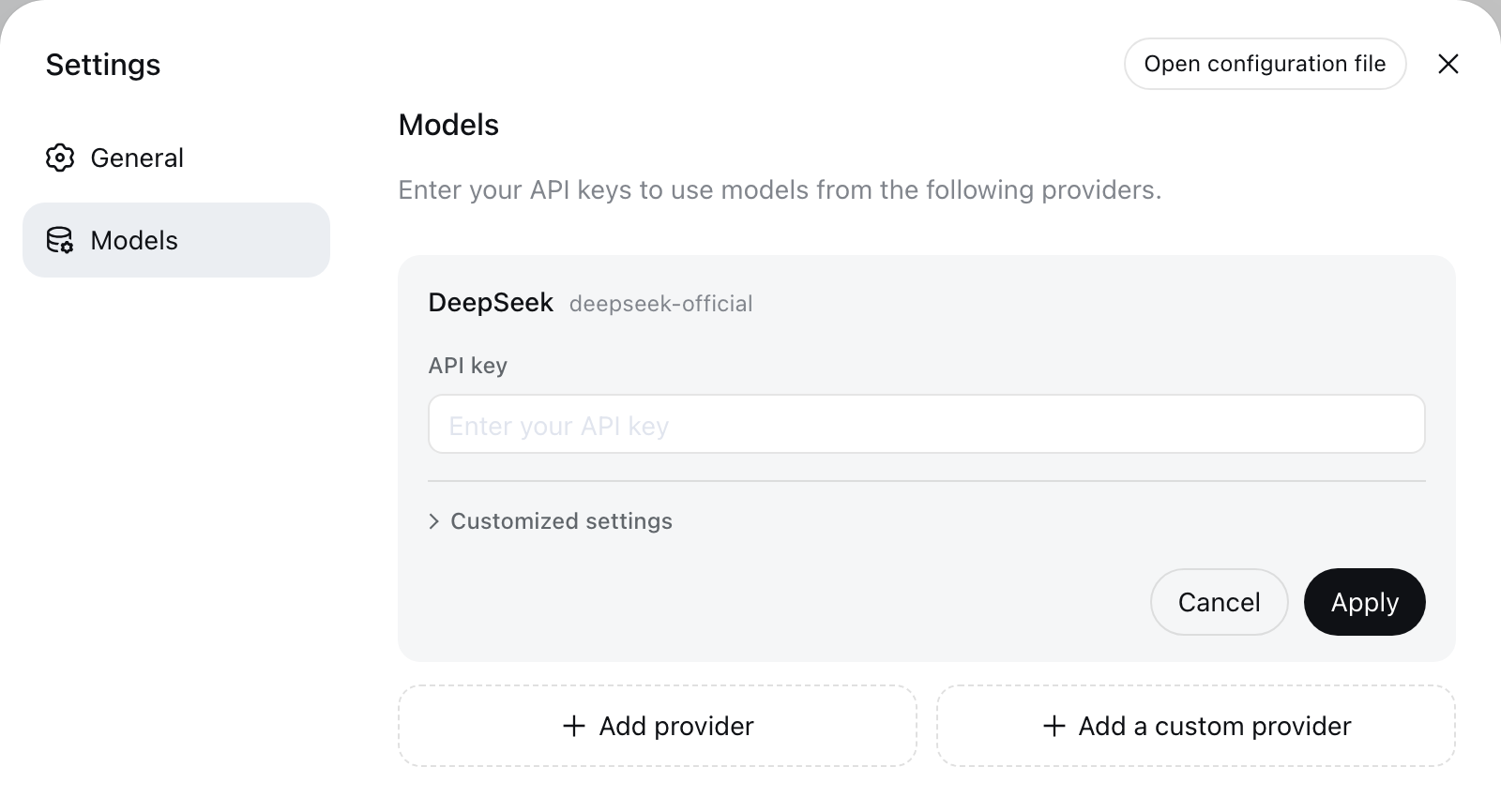
کلید API شخصی است؛ در ویدیو یا تصویر عمومی نمایش نده.
نوبت انتخاب مسیر اتصال است
از بین سه مسیر، گزینهٔ مناسب خودت را انتخاب کن. تنظیمات و لینکهای همان سرویس را اینجا میبینی.
کلید API را فقط در تنظیمات Harness وارد کن. این صفحهٔ آموزشی، کلیدت را دریافت یا ذخیره نمیکند.

هر پروژه، جای خودش
Workspace همان پوشهٔ پروژه است؛ فایلها و کارهایی که میخواهی ایجنت روی آنها کار کند.
پوشهٔ تمرین را اضافه و انتخاب کن، بعد یک جلسه شروع کن. تا Workspace انتخاب نشده باشد، کادر شروع کار فعال نیست.
نمونهٔ ساختار یک پروژه؛ پوشهٔ تازهساختهشده هنوز خالی است.
پوشهٔ کار با مرز امنیتی فرق دارد؛ مجوزها و محدودیت دسترسی جداگانه تنظیم میشوند.
لازم نیست پرامپت بینقص بنویسی. روشن شروع کن، نتیجه را ببین و بازخورد بده.
هر جزء را انتخاب کن و تغییر درخواست را ببین.
این صفحهٔ وب را بررسی کن.
کیفیت نتیجه به درخواست، اطلاعات، مدل، ابزارها و بازخورد تو بستگی دارد.
ابزار مناسب، برای کار مناسب
حالتها، ترکیب امکانات ایجنت را عوض میکنند. برای شروع این آموزش، Standard را انتخاب کن.
خواندن و ویرایش فایل، اجرای فرمان، جستوجو و برنامهریزی، در یک ترکیب عمومی از امکانات.
برای اولین کار روی پوشهٔ پروژه، از اینجا شروع کن.
با /plan از ایجنت میخواهی پیش از اجرا بررسی و برنامهریزی کند. Plan به ایجنت میگوید چطور کار کند؛ محدودیت دسترسی را باید جداگانه تنظیم کنی.
این سه مفهوم، نقشهای متفاوتی در محیط ایجنت دارند.
قطعهای که بخشی از امکانات هارنس را فراهم میکند؛ مثل ابزار فایل، اتصال مدل یا ذخیرهسازی.
دستورالعملی قابل استفادهٔ دوباره که ایجنت هنگام نیاز میخواند؛ مثل روش بررسی یک صفحهٔ وب.
راهی استاندارد برای در دسترس قرارگرفتن ابزارهای یک سرویس بیرونی.
برای دیدن اجزای محیط، برو به Settings → Plugins → Plugin list.این تب فقط فهرست افزونهها را نشان میدهد. از این فهرست، افزونهای نصب یا فعال نمیشود.
راهنمای رسمی
یادگیری با تجربه ادامه پیدا میکند
من امیر یوسفیام. این راهنما را ساختم تا از اولین آشنایی، قدمبهقدم به اولین اجرای خودت برسی.
این صفحه را برای مرور نگه دار. برای دنبالکردن من، به کانال تلگرام سر بزن.
رفتن به کانال تلگراماین صفحه، جزوهٔ توست
مبنای این راهنما: مستندات بررسیشده در ۷ سپتامبر ۲۰۲۶ و نسخهٔ 0.1.2-rc.1. برای تغییرات جدید، منابع رسمی را ببین.
یک پوشه انتخاب کن. یک کار کوچک و روشن بخواه.
نتیجه را باز کن و بررسی کن.